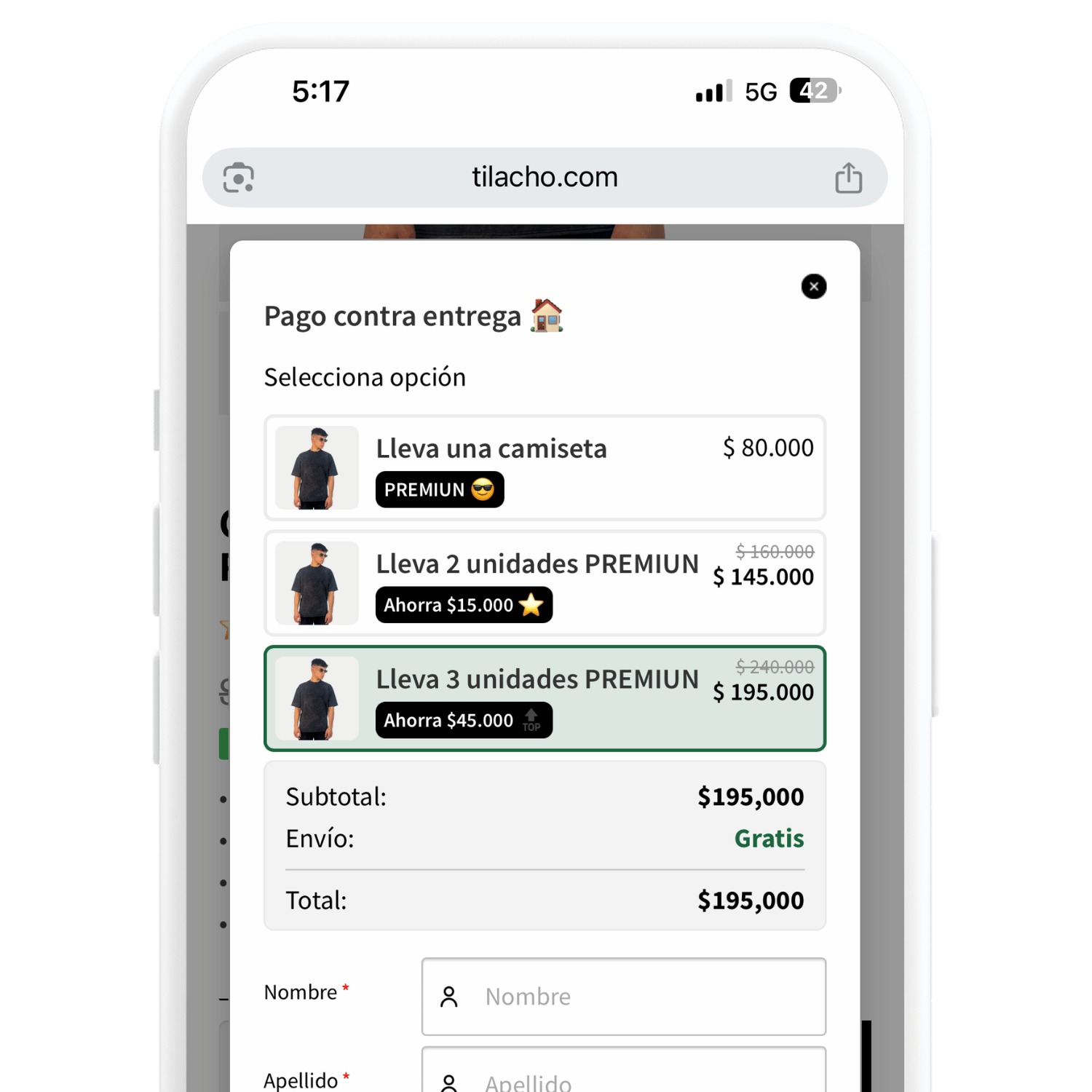
Plantilla de producto gratis para Elementor Pro lista para WooCommerce: una página de producto moderna, rápida de editar y enfocada en conversiones. Está probada con distintos productos, es 100% responsive, incluye “hooks” visuales (bloques de confianza, beneficios y llamadas a la acción) y puedes modificar todo con arrastrar y soltar.
Dentro del archivo .zip encontrarás un .json de Elementor Pro que puedes importar en segundos. Si ya vendes o quieres mejorar el rendimiento de tu ficha de producto, esta plantilla te ahorra horas de diseño y te deja una base profesional para escalar.
Plantilla de producto gratis para Elementor Pro: qué incluye
- Diseño optimizado para móviles (secciones reordenadas y botones visibles sin esfuerzo).
- Bloques de conversión: beneficios, garantía, envío, testimonios y “sellos” de confianza.
- Estructura clara para destacar precio, variaciones, stock y CTA principal.
- Compatibilidad con productos simples y variables (probada con varios catálogos).
- Totalmente editable en Elementor Pro: tipografías, colores, espaciados, iconos e imágenes.
Requisitos antes de instalar
Para usar esta plantilla necesitas:
- Elementor y Elementor Pro (o la alternativa Pro Elements si ya la usas; recuerda verificar licencias y compatibilidad).
- WooCommerce activo y al menos un producto creado.
- Contenedores activados en Elementor > Ajustes > Características > Contenedores.
Si quieres más recursos del mismo estilo, revisa también nuestras plantillas para Elementor.
Tutorial para instalar la plantilla (paso a paso)
- Descarga el .zip del botón anterior y extrae el archivo en tu computador.
- Ubica el archivo .json dentro de la carpeta extraída.
- En tu WordPress, ve a Elementor > Plantillas (o Biblioteca de plantillas) y pulsa Importar plantillas.
- Selecciona el .json y confirma la importación.
- Abre la plantilla importada y verifica que todo se ve correcto (especialmente en vista móvil).
Referencia oficial (por si quieres ver el proceso en la documentación): guía de la biblioteca de plantillas de Elementor.
Esta Plantilla de producto gratis para Elementor Pro también sirve como base para crear variantes por categoría (digital, físico, suscripción) sin empezar desde cero.
Configurar Elementor para editar productos
- Ve a Elementor > Ajustes.
- En la pestaña General, activa Productos en “Tipos de contenido” para permitir editar productos con Elementor.
- Guarda los cambios.
Aplicar la plantilla a un producto
- Entra a Productos > Todos los productos y edita el producto que usarás.
- En el editor, abre con Elementor.
- En ajustes de la página (icono engranaje), selecciona Diseño: Elementor ancho completo (o “Full Width”).
- Abre la plantilla importada, copia todas las secciones y pégalas en el editor del producto (o inserta desde la biblioteca, según tu flujo de trabajo).
Personalizar contenido y publicar
- Reemplaza textos: propuesta de valor, beneficios y preguntas frecuentes.
- Cambia fotos por imágenes reales del producto y agrega una galería clara.
- Ajusta CTA: botón “Comprar ahora”, “Añadir al carrito” y mensajes de urgencia (sin exagerar).
- Revisa móvil: espaciados, tamaños de texto y el primer scroll (lo que se ve sin bajar).
Cuando todo esté listo, guarda y publica. Repite el proceso con otros productos para estandarizar tu tienda con una plantilla de producto enfocada en ventas. Listo.
Consejos rápidos para que convierta mejor
- Coloca 1 beneficio clave cerca del precio y refuérzalo con un icono o sello.
- Incluye prueba social: testimonios, reseñas o cifras reales.
- Agrega claridad logística: envío, devoluciones y garantía visibles.
- Haz pruebas A/B simples: título, imagen principal, orden de secciones.
Preguntas frecuentes
¿La plantilla funciona sin Elementor Pro?
Está pensada para Elementor Pro (o una alternativa tipo Pro Elements). Sin Pro, algunas funciones pueden no estar disponibles o no renderizar igual.
¿Puedo usarla en productos variables?
Sí. Está probada con distintos productos y se adapta bien a variaciones, precios y disponibilidad, pero siempre revisa cada ficha antes de publicar.
¿Qué pasa si no veo los contenedores?
Confirma que activaste Contenedores en Elementor > Ajustes > Características. Luego limpia caché y vuelve a abrir el editor.