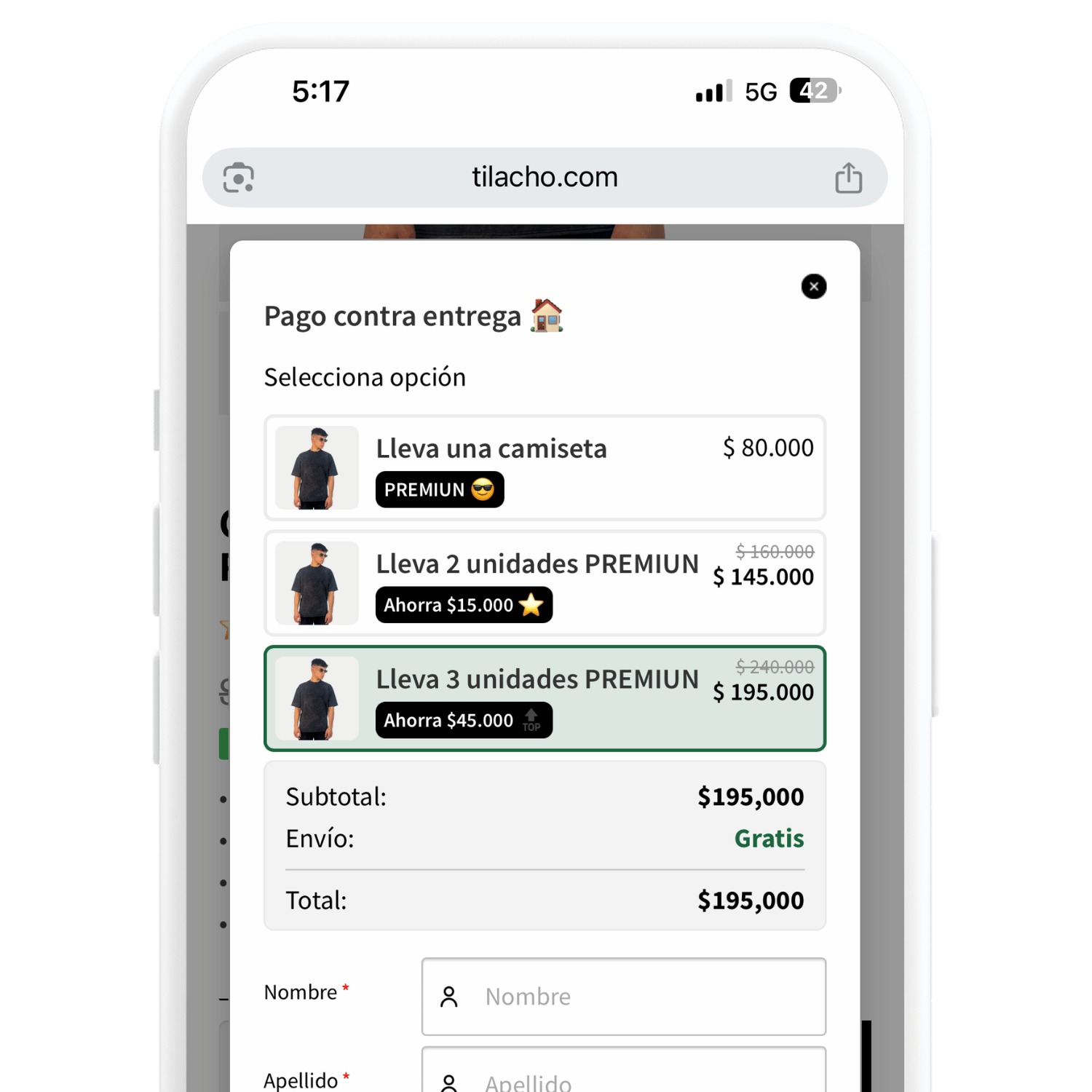
Si haces Dropshipping con Pago Contra Entrega en Latinoamérica o España, seguramente ya conoces Dropi (y su plugin oficial para WordPress, Dropify). Aunque muchos principiantes empiezan pagando mensualidades y comisiones por venta en otras plataformas, los dropshippers que escalan campañas rentables migran a WordPress + WooCommerce + Modal COD Form PRO para ser dueños del 100% de su tienda y eliminar cobros por transacción.
En esta guía paso a paso aprenderás cómo conectar Dropi y Dropify con WooCommerce y cómo configurarlo junto a Modal COD Form PRO v5.0 para que tus pedidos contraentrega (incluyendo descuentos por cantidad, envíos y Upsells) se sincronicen automáticamente sin errores de precio ni de ciudad.
Cuando un cliente compra en un formulario contraentrega normal de WooCommerce, los descuentos suelen agregarse como cupones o tarifas negativas y el envío como una línea aparte. Sin embargo, el plugin Dropify lee únicamente el valor de las líneas de producto para indicarle a la transportadora cuánto dinero debe recaudar en efectivo en la puerta del cliente.
Por eso desarrollamos en Modal COD Form PRO un motor dedicado (create_dropi_order) que prorratea automáticamente el descuento de tus Ofertas por Cantidad (2x y 3x), tus Downsells y el costo de envío directamente en el precio neto de los productos de la orden.
cod_form_activate_dropify_sync) y guarda los cambios.Con el módulo de Upsells 1-Tick (en formulario) y 1-Click (post-compra) de Modal COD Form PRO, puedes ofrecer productos complementarios que se agregan como líneas reales a la misma orden de WooCommerce. Para que Dropi los acepte en un único paquete, recuerda siempre la Regla de Misma Bodega: tanto el producto principal como el producto del Upsell deben pertenecer al mismo proveedor/bodega dentro de Dropi.
Aumenta tus ventas
Mejora tu conversión en tiendas WordPress y WooCommerce con pago contra-entrega.