En esta guía paso a paso aprenderás a crear ofertas de cantidad en WooCommerce utilizando el plugin Modal COD Form PRO. Las ofertas de cantidad (también conocidas como descuentos por volumen o Quantity Breaks) te permiten ofrecer precios especiales cuando el comprador lleva 2, 3 o más unidades en un mismo pedido contra entrega, aumentando tu ticket promedio (AOV) sin gastar más en publicidad.
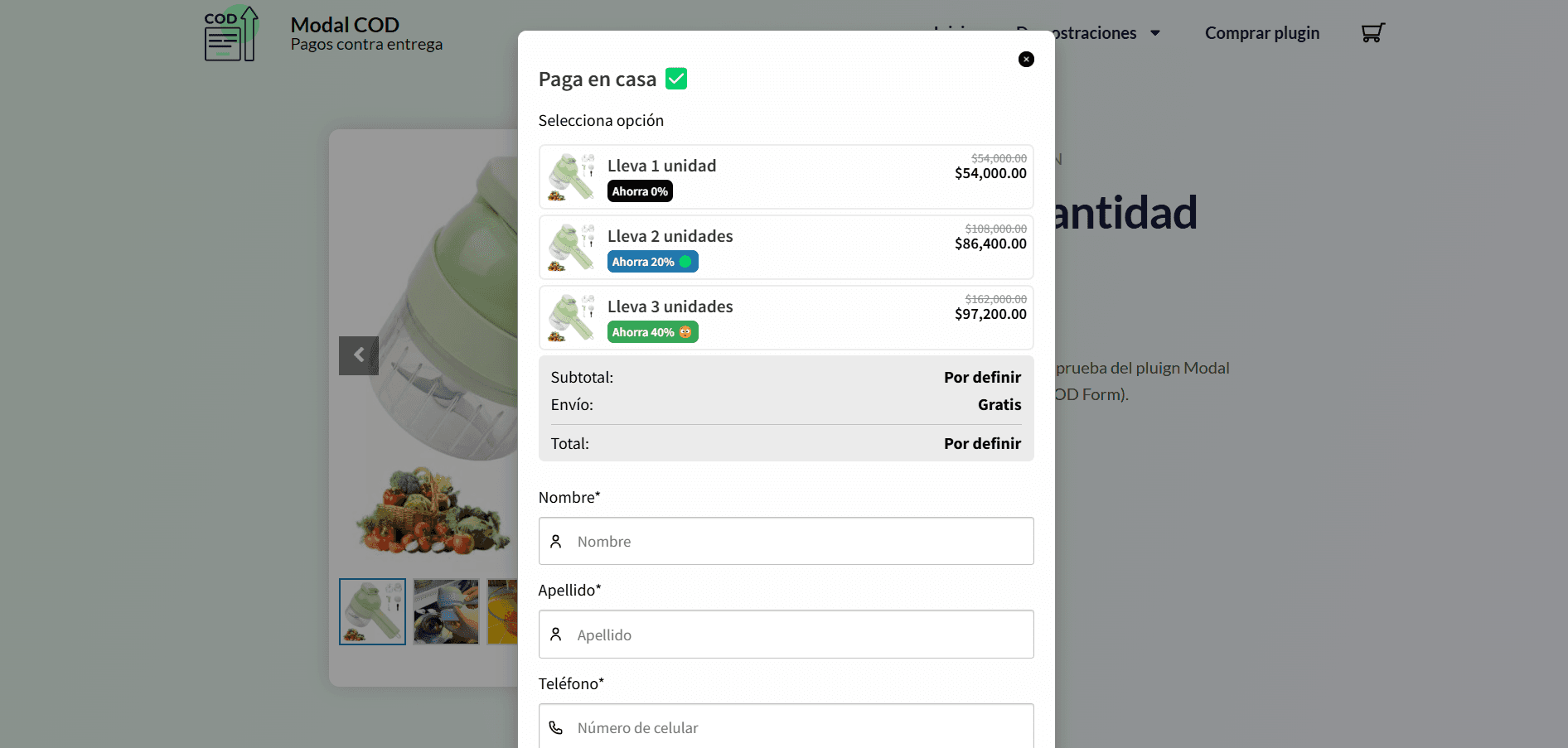
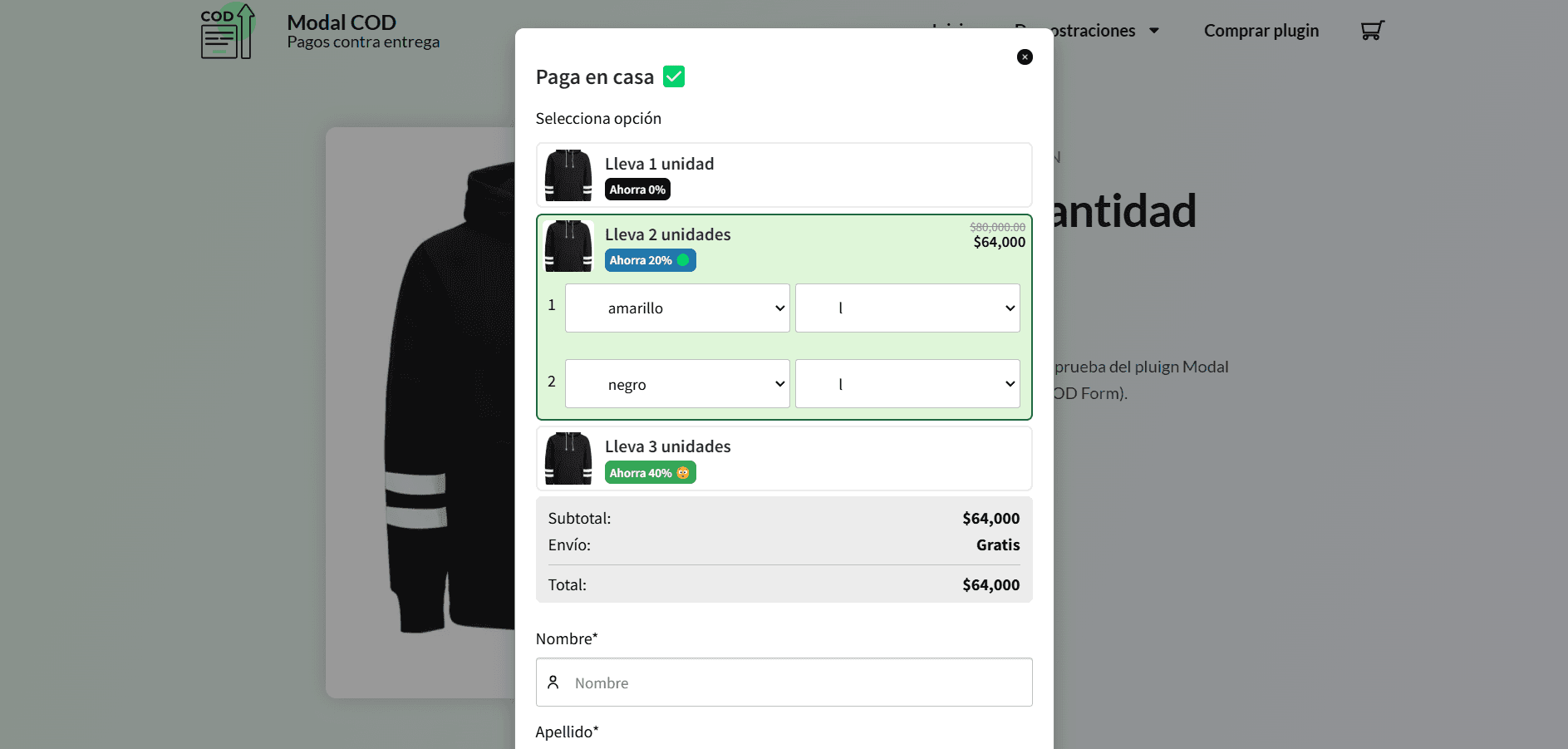
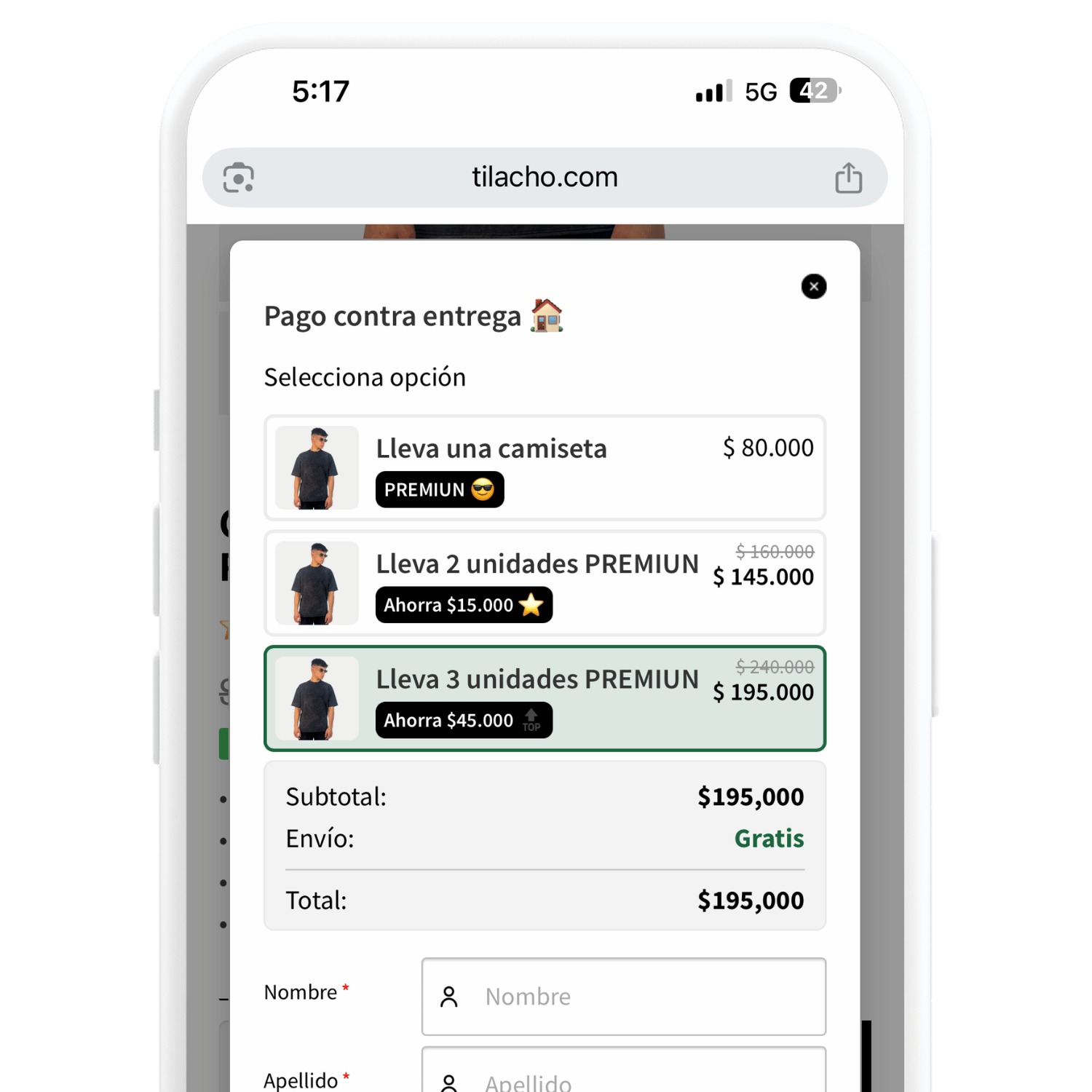
¿Cómo se ven las ofertas de cantidad en el formulario contra entrega?
Con Modal COD Form PRO puedes mostrar paquetes de descuento tanto en productos simples como en productos variables directamente dentro de la ventana modal de un solo paso.
Así se visualiza una oferta de cantidad para productos simples:
Y así se muestra para productos con variaciones (permitiendo al cliente elegir talla, color o sabor de cada unidad por separado):
Paso a paso: Cómo crear y configurar una Oferta de Cantidad en Modal COD Form v5.0
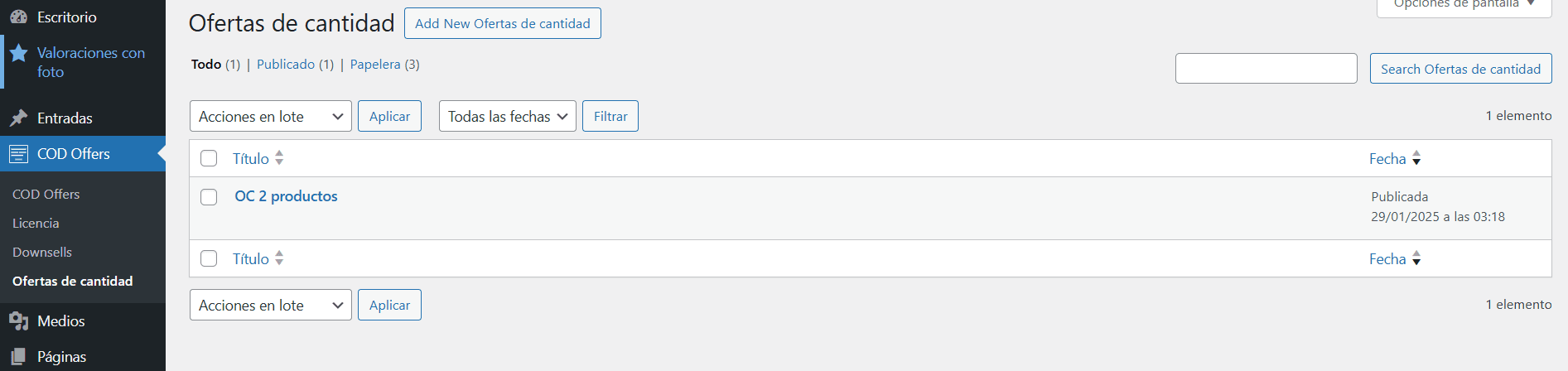
Una vez instalado y activado Modal COD Form PRO en tu tienda WordPress, dirígete al menú lateral COD Form V5 > Ofertas de cantidad y haz clic en el botón Añadir nueva.
1. Asignación de destino (Dónde mostrar la oferta)
En el primer bloque defines en qué productos del catálogo se activará tu tabla de descuentos por volumen:
Todos los productos: aplica la misma estructura de descuentos a todo el catálogo de tu tienda WooCommerce.
Productos específicos: busca y selecciona únicamente los productos donde deseas mostrar esta oferta. El sistema detecta automáticamente si un producto ya está asignado a otra oferta activa para evitar conflictos.
Deshabilitado: te permite dejar guardada la oferta como borrador sin mostrarla al público.
2. Configurar los niveles de cantidad y descuentos
Haz clic en + Añadir nivel de oferta para crear cada escalón (por ejemplo: Oferta #1: 1 unidad, Oferta #2: 2 unidades, Oferta #3: 3 unidades). En cada nivel puedes personalizar:
Título y subtítulo: textos persuasivos como «Lleva 2 Unidades» y «Ahorras 15 % hoy + Envío Gratis».
Cantidad: el número exacto de unidades que recibirá el comprador al elegir esa opción.
Tipo y valor de descuento: puedes elegir Sin descuento (ideal para 1 unidad), Porcentaje (ej. 15% o 25%) o Monto fijo (ej. $10.000 de descuento sobre el total del pack).
Etiqueta destacada (Badge): añade una insignia visual como «MÁS VENDIDO» o «MEJOR OFERTA» con colores de fondo y texto personalizables para dirigir la atención hacia el paquete que más te interesa vender.
Preseleccionar oferta: marca cuál de los niveles aparecerá seleccionado por defecto apenas el usuario abra el formulario (recomendamos preseleccionar el pack de 2 unidades para impulsar el ticket promedio).
Variaciones por unidad: si vendes ropa, calzado o artículos variables, el comprador podrá elegir talla y color de la Unidad #1, Unidad #2 y Unidad #3 individualmente. Si prefieres que todas las unidades del pack sean idénticas, activa la casilla Ocultar variables.
3. Vista previa en tiempo real y publicación
En la parte inferior del editor cuentas con una Vista Previa en Tiempo Real interactiva donde puedes revisar cómo lucen tus tarjetas de oferta, insignias y precios antes de pulsar Guardar cambios.
¿Cómo se calculan los precios al combinar Ofertas de Cantidad con Upsells y Downsells?
Una ventaja clave de Modal COD Form PRO v5.0 es que protege tus márgenes de ganancia cuando combinas varias estrategias de conversión en un mismo pedido:
El descuento de la Oferta de Cantidad solo aplica al producto principal: nunca rebaja ni altera el precio especial que hayas configurado en tus Upsells 1-Tick (dentro del formulario) ni en tus Upsells 1-Click (popup post-compra).
Ejemplo práctico: si el cliente elige un pack de 2 unidades por $160.000 (con 20 % de descuento ya aplicado) y además marca un Upsell 1-Tick de $40.000, el total a cobrar será exactamente $200.000.
Compatibilidad con Dropi (Dropify): al activar la sincronización con Dropify, el plugin distribuye automáticamente el descuento dentro del valor de las unidades en la orden de WooCommerce para que la transportadora recaude el monto exacto en efectivo.