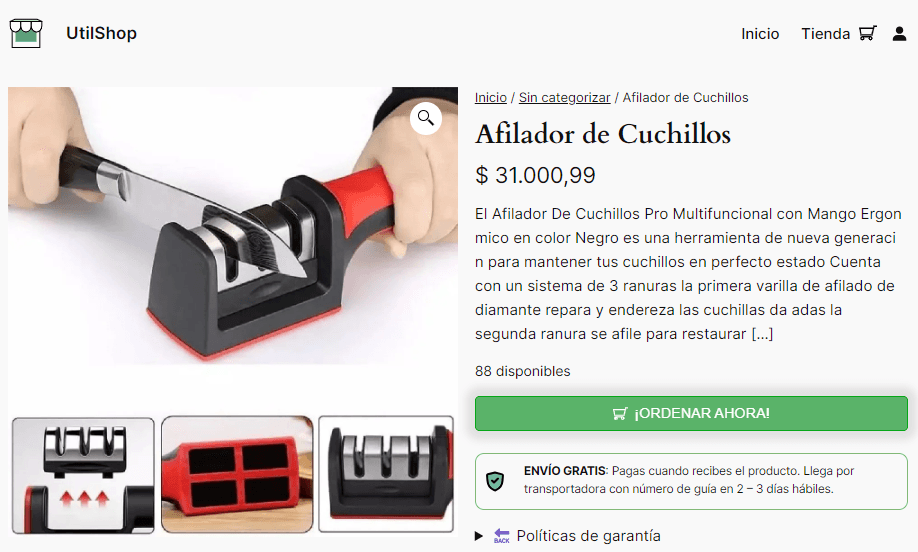
En esta guía aprenderás cómo desactivar el selector de cantidad de producto en Modal COD Form para simplificar la página de producto en WooCommerce, evitar clics innecesarios antes de abrir el formulario emergente y guiar al comprador directamente hacia tu botón de pago contra entrega o hacia tus paquetes de descuento.
¿Dónde se encuentra la opción para ocultar el selector de cantidad?
Esta configuración se encuentra en el panel de administración de WordPress dentro de WooCommerce > Ajustes > Modal COD Form > General.
Con esta opción del plugin Modal COD Form for WooCommerce puedes ocultar la casilla numérica de cantidad nativa de WooCommerce en la ficha de producto, permitiendo que el botón de compra ocupe un lugar más limpio y protagonista:
Una vez activada la casilla y guardados los cambios, la página de tu producto se verá mucho más limpia y directa:
¿Cuándo conviene desactivar el selector de cantidad en tu tienda contra entrega?
Ocultar el selector de cantidad tradicional en la página del producto es una práctica recomendada de optimización de conversión (CRO) en tres escenarios muy comunes:
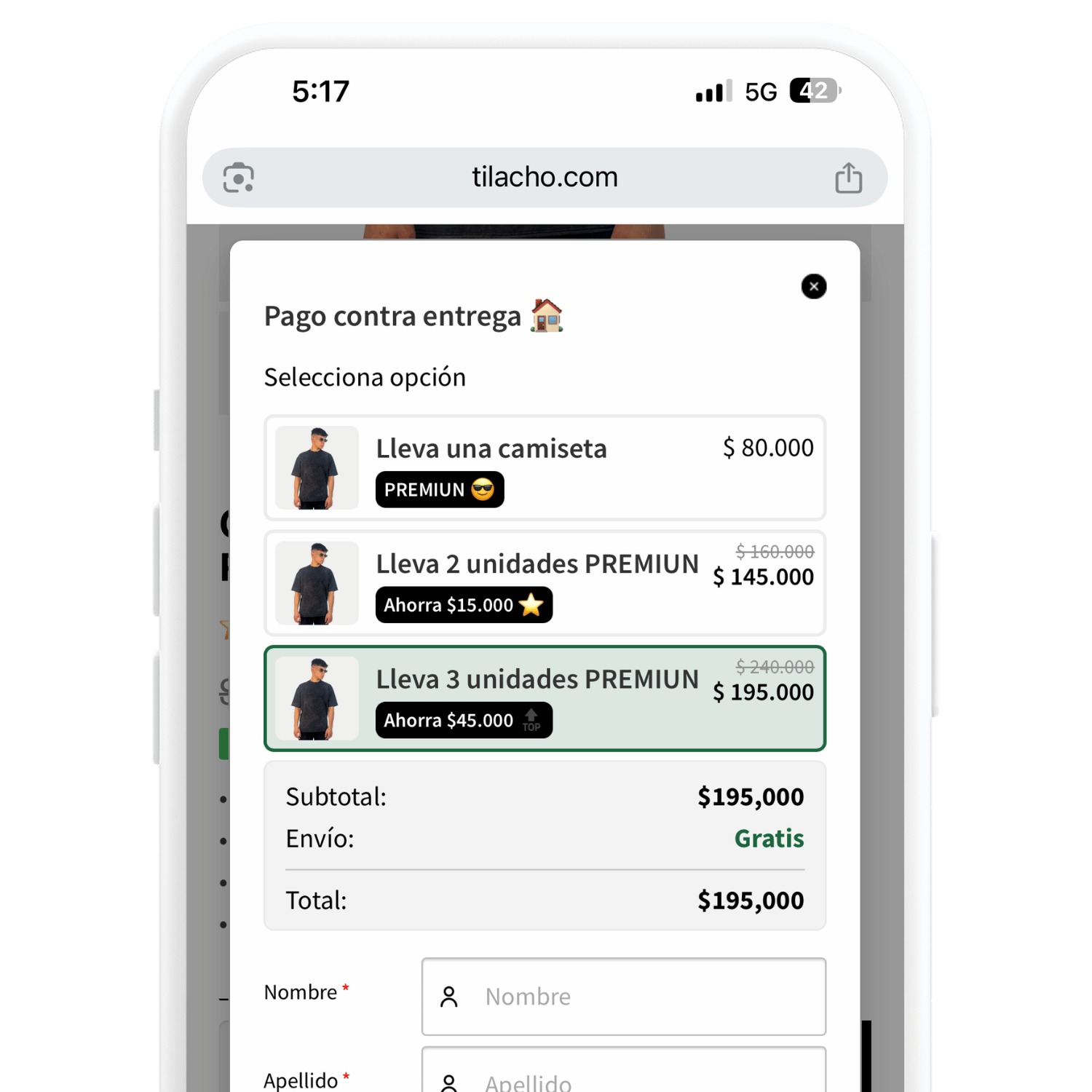
Cuando utilizas Ofertas de Cantidad dentro del formulario modal: si ya configuraste paquetes de 1, 2 y 3 unidades con descuento en COD Form V5 > Ofertas de cantidad, dejar el selector numérico de WooCommerce afuera en la página del producto puede confundir al cliente. Al ocultarlo, el usuario hace clic en el botón principal y elige cuántas unidades llevar directamente dentro de la tabla visual de ofertas de cantidad.
Cuando vendes productos de compra única o kits prearmados: si tu producto ya es un combo, kit o artículo de ticket alto donde el cliente siempre adquiere una unidad por pedido, quitar el selector reduce el ruido visual en pantallas móviles.
Cuando quieres prevenir pedidos falsos por volumen excesivo: en tiendas de pago contra entrega (COD), dejar el selector libre permite que usuarios malintencionados envíen órdenes falsas de 50 o 100 unidades.
Cómo limitar la cantidad máxima de unidades y proteger tus pedidos
Además de ocultar el selector en la página de producto, en Modal COD Form PRO v5.0 dispones de controles adicionales para administrar cuántas unidades puede pedir un cliente:
Límite máximo de unidades en Prevención de Fraude: entra a WooCommerce > Ajustes > Modal COD Form > Prevención de fraude y define un tope máximo de artículos o un monto máximo permitido por orden para bloquear automáticamente pedidos sospechosos.
Control de cantidades en Upsells 1-Click: cuando ofreces un producto adicional post-compra en COD Form V5 > Upsells, puedes decidir si permites o no mostrar un selector de cantidad dentro del popup de Upsell.
Botón de ancho completo y fijo en móvil (Sticky): al desactivar el selector de cantidad, te recomendamos ir a la pestaña Botón de Pago y activar el Ancho Completo junto con el Botón fijo en el celular (Sticky) para maximizar el porcentaje de clics.